webpack 链接到标题
Webpack 是一个静态模块打包工具,可以把项目中的所有资源(JS、CSS、图片、字体等)都当作「模块」处理,最终打包成浏览器能识别的静态文件
使用步骤 链接到标题
// 初始化
yarn init -y

// 生成一个 package.json # 项目依赖、定义快捷脚本(scripts)、配置项目基础信息(名称、版本、入口)
{
  "name": "test",
  "version": "1.0.0",
  "description": "",
  "main": "index.js", 设为 index.js,Node.js 运行时会优先加载这个文件
  "scripts": {
    "test": "echo \"Error: no test specified\" && exit 1"
  },
  "keywords": [],
  "author": "",
  "license": "ISC",
  "packageManager": "pnpm@10.22.0"
}
webpack是核心模块,cli是命令行工具
pnpm add webpack webpack-cli -D
//webpack-cli:webpack 本身是个核心库,没有 cli 的话,你无法在命令行直接调用 webpack 命令
你可以新建一个src文件夹,然后创建js文件
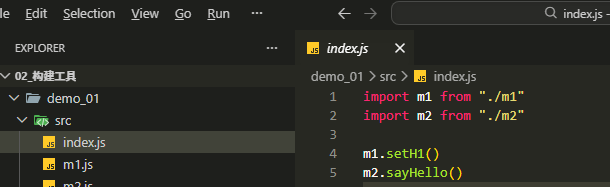
打包:
pnpm webpack
//生成一个dist目录,里面有一个main.js,就是index.js打包后的产物
// pnpm build
或者也可以指定命令

特性 链接到标题
webpack默认是按需加载的(在export default外的需要配置树摇,让没用到的不放进main.js)optimization.splitChunks
在src里面的写法是基于 浏览器ES6的,其他的基于commonjs的,面向nodejs
但是如果需要定义打包的规则 或 分包 ,例如:定义入口、输出、loader、插件、条件逻辑等,不能写在package.json里面
配置文件 webpack.config.js 链接到标题
我这里主要讲一下里面的配置都是干嘛的,先阅读一下 这个代码
const path = require("path")
// 引入html插件
const HTMLPlugin = require("html-webpack-plugin")

module.exports = {
    mode: "development", // 设置打包的模式,production表示生产模式  development 开发模式
    // entry: "./hello/hello.js", // 用来指定打包时的主文件 默认 ./src/index.js
    // entry: ["./src/a.js", "./src/b.js"],
    // entry: {
    //     a_newName: "./src/a.js",
    //     b_newName: "./src/b.js"
    // },
    // entry: "./src/a.js",

    output: {
        // path: path.resolve(__dirname, "dist"), // 指定打包的目录,必须要绝对路径
        // filename: "main.js", // 打包后的文件名
        // filename:"[name]-[id]-[hash].js",
        clean: true // 自动清理打包目录
    }, // 配置代码打包后的地址
    /*
    webpack默认情况下,只会处理js文件,如果我们希望它可以处理其他类型的文件,则要为其引入loader

    - 以css为例:
        - 使用css-loader可以处理js中的样式
        - 使用步骤:
            1.安装:yarn add css-loader -D
            2.配置:
                module: {
                    rules: [
                        {
                            test: /\.css$/i,
                            use: "css-loader"
                        }
                    ]
                }
*/
    module: {
        rules: [
            {
                test: /\.css$/i,
                use: ["style-loader", "css-loader"]
            },
            {
                test: /\.(jpg|png|gif)$/i,
                type: "asset/resource" // 图片直接资源类型的数据,可以通过指定type来处理
            },
            {
                test: /\.m?js$/,
                exclude: /(node_modules|bower_components)/,
                use: {
                    loader: "babel-loader",
                    options: {
                        presets: ["@babel/preset-env"]
                    }
                }
            }
        ]
    },

    plugins: [
        new HTMLPlugin({
            // title: "Hello Webpack",
            template: "./src/index.html"
        })
    ],

    devtool: "inline-source-map"
}
entry 链接到标题
数组形式:单入口,多文件合并,webpack最终会把两个文件按顺序打包成一个输出文件,main.js
entry: ["./src/a.js", "./src/b.js"],
对象形式:多入口,独立打包,支持自定义的「chunk 名称」,Webpack 会为每个入口单独打包,最终生成两个输出文件
entry: {
  a_newName: "./src/a.js",
  b_newName: "./src/b.js"
},
    // output 保持:filename: 'js/[name].js'
这里要注意一下,你用对象写法的话,output就要指定两个,并且匹配上,不然会报错
output 链接到标题
定义 Webpack 打包产物的输出规则
// 指定输出目录
const path = require('path');

module.exports = {
    entry: {
      home: './src/home.js',
      detail: './src/detail.js'
    },
    output: {
      path: path.resolve(__dirname, 'dist'),// 1. 输出目录(必填,必须是绝对路径)
      // 多入口会生成 home.xxx.js、detail.xxx.js
      filename: 'js/[name].[contenthash:8].js', // [contenthash:8] 取哈希前8位,缩短文件名
      clean: true

    }
};
打包后 dist/js 目录会生成:
home.12345678.js
detail.87654321.js
还可以配置:
publicPath(静态资源公共路径),定义打包后文件「在浏览器中访问的基础路径」
filename: 'js/[name].[contenthash].js',
  // 场景1:CDN 部署(最终资源路径:https://cdn.example.com/js/home.xxx.js)
publicPath: 'https://cdn.example.com/',
loader 链接到标题
https://webpack.docschina.org/concepts/loaders/
场景:
打包好的main.js 里面操作dom了, 但是你的 <script src="./main.js"></script> 写在head里面,不在body里面,运行就没反应
解析 HTML → 遇到 <script src="xxx.js"> → 暂停 HTML 解析
下载 JS 文件 → 下载完成后立即执行 JS;
JS 执行完成后 → 恢复 HTML 解析
因此需要defer声明
| 特性 | defer | async |
|---|---|---|
| 下载时机 | HTML 解析时并行下载JS | HTML 解析时并行下载JS |
| 执行时机 | HTML 解析完成后(DOMContentLoaded 前)按顺序执行 |
JS 下载完成后立即执行(会暂停 HTML 解析) |
| 执行顺序 | 按 <script> 标签在 HTML 中的顺序执行 |
不保证顺序(谁先下载完谁先执行) |
| 适用场景 | 依赖 DOM / 依赖其他 JS(如 jQuery 插件、业务逻辑) | 不依赖 DOM / 不依赖其他 JS(如统计脚本、广告脚本) |
这两个声明都可以让JS 后台并行下载,不阻塞解析;
但是他俩一个是下载完后立即执行,一个是要等HTML 解析完全完成
代码中使用了CSS样式,就需要把CSS也导入到 index.js 里面
但是 webpack默认只能打包 JS ,直接打包会报错,所以需要使用 loaders
所以对于: 图片、CSS、特殊格式文件 都需要用loaders 需要查看官方文档
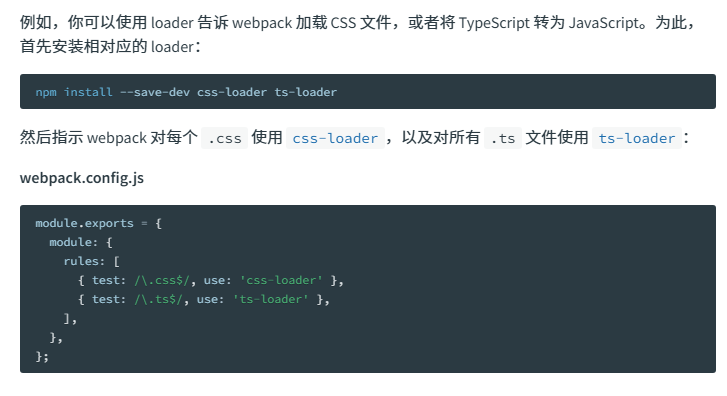
    module: {
        rules: [
            {
                test: /\.css$/i,  // 正则表达式
                exclude: /node_modules/, // 排除不需要处理的文件(可选)
                include: path.resolve(__dirname, 'src'), // 只处理指定目录的文件(可选)
                use: ["style-loader", "css-loader"] // css-loader是打包,style-loader是css生效
            },
            {
                test:/\.(jpg|png|gif)$/i,
                type:"asset/resource" // 图片直接资源类型的数据,可以通过指定type来处理
            }
        ]
    }
他也有特性: 执行顺序是从下到上,从右到左
插件 链接到标题
用来拓展功能,比如直接打包 dist目录不会生成 index.html
对代码不做处理
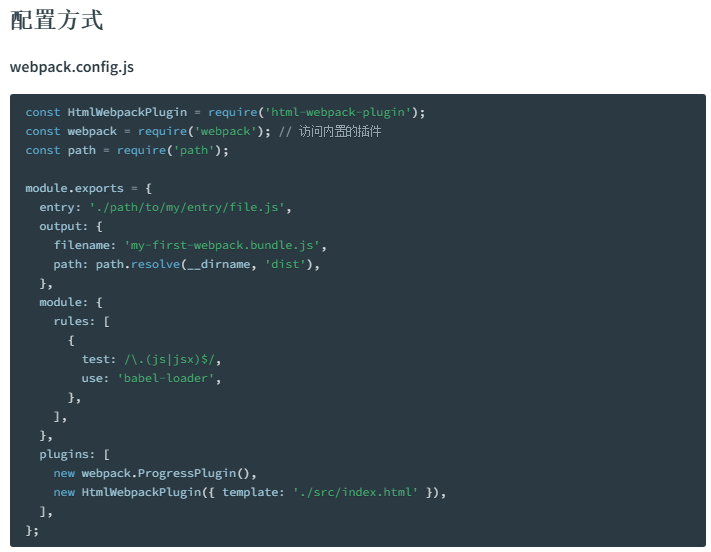
需要require 这个插件,template的作用是,给webpack一个参考的模板,生成的html会基于这个自动补全一些代码
Html 里面还可以配置title,改标题
Eslink他是属于插件的,检查语法的,不对代码做处理
watch && dev serve 链接到标题
自动监听内容变化,然后更新dist
但是我们开发一般都把代码放在服务器里面运行,用watch文件类型的不合适
watch(Webpack 内置的监听模式)和 devServer(webpack-dev-server 提供的开发服务器)都是 Webpack 提升开发效率的核心功能。watch 是「被动监听文件变化并重新打包」,devServer 是「主动提供开发服务 + 热更新 + 更多便捷功能
| 特性 | watch(Webpack 内置) | devServer(webpack-dev-server) |
|---|---|---|
| 核心作用 | 监听文件变化,自动重新执行打包 | 启动本地开发服务器,内置 watch + 热更新 + 静态服务等 |
| 打包产物 | 生成物理文件到 output.path(如 dist) |
打包产物存在内存中,不生成物理文件(没dist,需要build) |
| 页面刷新 | 文件变化 → 重新打包 → 需手动刷新页面 | 文件变化 → 自动刷新 / 热更新(HMR),无需手动操作 |
| 额外能力 | 无(仅监听 + 重新打包) | 端口代理、热模块替换(HMR)、静态资源服务、压缩等 |
| 性能 | 重新打包后写入磁盘,速度较慢 | 内存打包,速度极快 |
| 适用场景 | 简单项目、需要物理打包文件的场景 | 现代前端开发(React/Vue/ 小程序等)主流选择 |
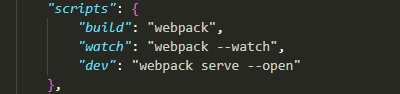
运行 pnpm run dev 后,网址http://localhost:3000,自动打开浏览器
(HMR):只更新修改的模块,不刷新整个页面
devServer里面是没有dist的,打包在服务器里面
devtool 链接到标题
控制 源码映射的, 仅用于调试(比如断点调试),在F12 控制台里面可以看到源码,Webpack 内置功能,无需额外安装依赖
声明:devtool: “inline-source-map”
注意在开发模式下使用,因为生产模式会把代码尽可能压缩,而且生产模式也不能让别人看见源码
vite 链接到标题
-
构建方式: Webpack 通过构建整个项目的依赖图,将所有资源打包成一个或多个 bundle 文件,每次重启都需要打包。
Vite 采用了即时编译的方式,在开发模式下通过浏览器原生支持的 ES Module 特性进行加载,不需要打包。
-
开发体验: Webpack 需要较多的配置,对复杂的项目来说,需要花费时间和精力来配置各种 loader 和 plugin。Vite 开箱即用,不需要复杂的配置即可快速启动项目,支持各种插件以满足特定需求。
-
热更新: Webpack 的热更新通常需要借助 webpack-dev-server 等插件,在一些情况下配置起来比较复杂。Vite 内置了基于浏览器原生模块热更新的开发服务器,无需额外配置即可实现快速的热更新。
写法上 一个es6一个commonjs
简单来说:省事,一个命令就装好了很多配置
现代浏览器本身就支持 ES Modules,会主动发起请求去获取所需文件。Vite充分利用了这一点,将开发环境下的模块文件直接作为浏览器要执行的文件,而不是像 Webpack 那样先打包,再交给浏览器执行。这种方式减少了中间环节,提高了效率。
script 标签中设置
type="module"
Webpack 是基于 Node.js 构建的,而 Vite 则是基于 esbuild 进行预构建依赖。esbuild 是采用 Go 语言编写的,Go 语言是纳秒级别的,而 Node.js 是毫秒级别的。因此,Vite 在打包速度上相比Webpack 有 10-100 倍的提升。
在 Webpack 中,当一个模块或其依赖的模块内容改变时,需要重新编译这些模块。
而在 Vite 中,当某个模块内容改变时,只需要让浏览器重新请求该模块即可,这大大减少了热更新的时间。
vite不能通过live-serve 和 物理路径打开
live-serve 链接到标题
WebSocket 连接(双向通信通道) 链接到标题
这是实现 “自动刷新” 的核心,live-server 会在 HTTP 服务器基础上,额外开启一个 WebSocket 服务(和 HTTP 服务器共用端口):
- 当浏览器访问 live-server 提供的页面时,页面会自动注入一段隐藏的 JS 代码,建立浏览器与 live-server 的 WebSocket 连接;
- 这个连接是双向的:服务器能主动给浏览器发消息,浏览器也能给服务器发消息。
4. 自动注入的客户端脚本 链接到标题
live-server 会在你加载的 HTML 页面中,自动插入一小段 JS 代码(无需你手动写),这段代码的作用:
- 建立 WebSocket 连接,监听服务器的 “刷新指令”;
- 接收指令后,根据文件类型执行不同操作(比如 CSS 修改只刷新样式,HTML/JS 修改刷新整个页面)。