CSS介绍 链接到标题
CSS样式单位 链接到标题
绝对单位和相对单位
| 类型 | 特点 | 常见单位 |
|---|---|---|
| 绝对单位 | 尺寸固定,不随环境变化 | px、pt、cm、mm、in |
| 相对单位 | 尺寸随参考物变化 | rem、em、vw/vh、%、ch |
px(像素)—— 最基础的绝对单位 链接到标题
含义:屏幕上的最小显示单元(1px = 屏幕 1 个像素点)
TailwindCSS 中 1 个单位 = 4px(比如 px-4 对应 padding-left/right: 16px)
rem(根元素相对单位)—— 适配不同屏幕的核 链接到标题
相对于根元素(<html>)的 font-size 计算(1rem = html 的 font-size 值)
font-size是CSS(层叠样式表)中用于设置文本字体大小的核心属性,具有继承性
/* 根元素设置基准 */
html {
  font-size: 16px; /* 1rem = 16px */
}
/* 小屏幕适配 */
@media (max-width: 768px) {
  html {
    font-size: 14px; /* 1rem = 14px,全局尺寸自动缩小 */
  }
}
/* 使用 rem */
.title {
  font-size: 1.25rem; /* 1.25*16 = 20px */
  margin-bottom: 0.75rem; /* 0.75*16 = 12px */
}
em(父元素相对单位)—— 局部适配 链接到标题
含义:相对于当前元素 / 父元素的 font-size 计算(优先级:当前元素 font-size > 父元素 font-size)
vw/vh(视口相对单位)—— 大屏适配神器 链接到标题
vw:视口宽度的 1%(1vw = 屏幕宽度 / 100);
vh:视口高度的 1%(1vh = 屏幕高度 / 100);
完全随屏幕尺寸变化,适配性极强;
100vw = 屏幕宽度,100vh = 屏幕高度。
%(百分比)—— 基于父元素的相对单 链接到标题
相对于父元素的对应属性值计算(比如宽度 % 参考父元素宽度,高度 % 参考父元素高度)
ch(字符宽度单位)—— 文本适配
相对于当前字体的 “0(零)” 字符宽度(1ch = 1 个 “0” 的宽度)
CSS的继承 链接到标题
- 后代选择器(用
空格分隔):匹配父元素下所有层级的子元素(包括直接子、孙、曾孙等); - 直接子元素选择器(用
>分隔):仅匹配父元素下第一层级的直接子元素,不跨层级。 - 可继承属性(主要是 “文字相关”):
color、font-size、font-family、line-height、text-align、list-style等; - 不可继承属性(主要是 “盒模型 / 布局相关”):
width、height、margin、padding、border、background、position等。
// 如果想让不可继承属性 “继承”,可以用 inherit 关键
.parent { width: 300px; }
.child { width: inherit; } /* 子元素继承父元素的width */
CSS盒模型 链接到标题
盒子的实际宽度: 内容+左右内边距+左右边框宽度。(不带margin)
box-sizing 是控制 width 作用范围的 “开关”,有两个常用取值 ,默认值:box-sizing: content-box ,这时,width代表的是content的宽度;
box-sizing: border-box ,width 指向内容区 + 内边距 + 边框 的总宽度
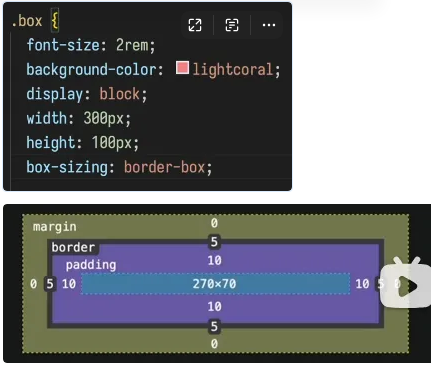
一般来说,不要给元素明确指定高度。 宽度是硬约束,高度是自适应的。布局策略应该顺应这个特性,而不是对抗它。 对于宽度:你需要主动控制。使用百分比、max-width、min-width、或者 clamp() 等手段来约束元素的宽度,让它在不同视口下有合理的表现。 对于高度:让内容自然撑开就好。你控制好内容本身和垂直方向的 padding,高度就是正确的结果
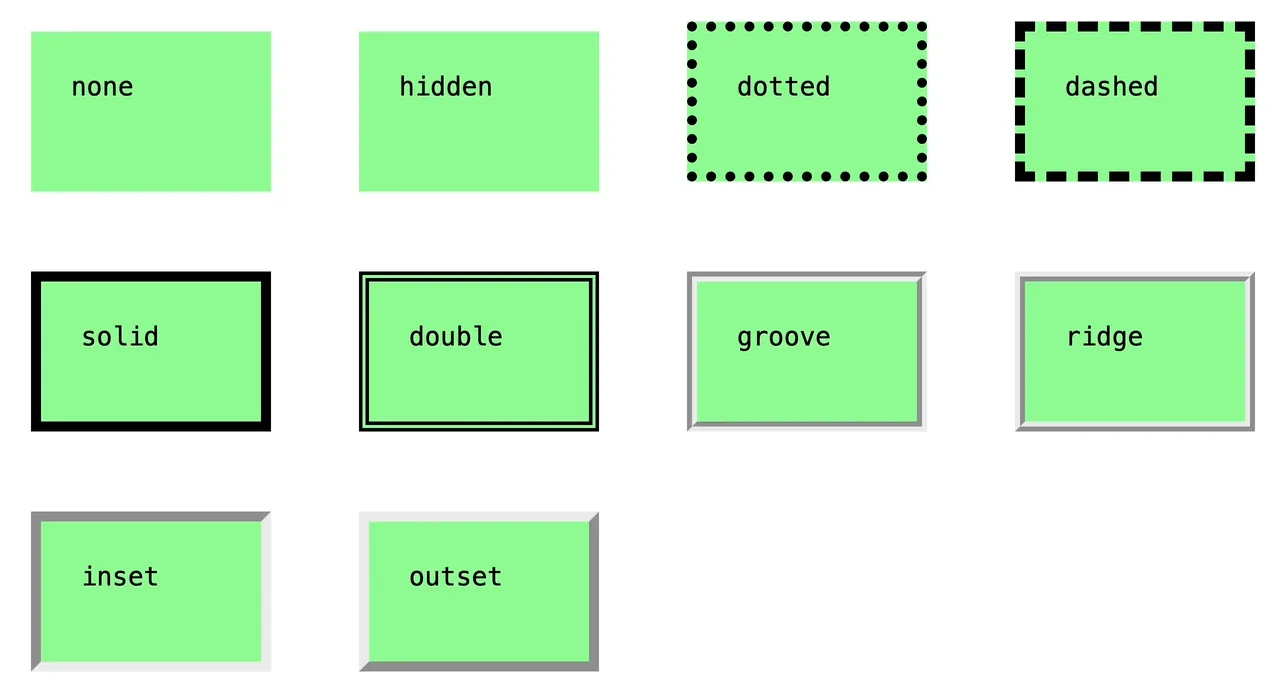
边框border有很多种样式
| 特性 | 块级盒子(block) | 行内盒子(inline) | 行内块盒子(inline-block) |
|---|---|---|---|
| 排版方式 | 独占一行,自上而下排列 | 与其他行内元素并排,随文字流排列 | 与其他行内 / 行内块元素并排,不独占一行 |
| 宽高设置 | width/height 完全生效(可自定义尺寸) |
width/height 完全无效(尺寸由内容决定) |
width/height 完全生效 |
| margin/padding | 上下左右 margin/padding 都生效 |
只有左右 margin/padding 生效,上下无效 |
上下左右 margin/padding 都生效 |
| 默认宽度 | 撑满父元素的 100% 宽度 | 仅包裹内容的宽度 | 仅包裹内容的宽度(可手动设置) |
| 换行特性 | 元素后自动换行 | 元素后不换行 | 元素后不换行 |
| 常见默认元素 | div、p、h1-h6、ul/li、section |
span、a、em、strong、img(特殊) |
无默认元素,需手动设置 display: inline-block |
trainsition 过度 链接到标题
transition 是复合属性,完整写法覆盖 4 个维度
/* 语法:transition: 属性名 时长 过渡曲线 延迟; */
element {
  transition: property duration timing-function delay;
}


duration:过渡时长(必选,如0.3s/500ms,无时长则无过渡);

过滤曲线的有 line匀速、ease慢块慢
property:要过渡的 CSS 属性(必选,可写all表示所有可过渡属性)
针对单个属性设置过渡: transition: background-color 0.3s ease;
颜色类:background-color/color/border-color(对应简写transition-colors);
尺寸 / 位置类:width/height/left/top/transform(transform性能最优);
透明度 / 阴影:opacity/box-shadow/text-shadow;
其他:border-radius/padding/margin。
/* 写法1:逗号分隔(推荐,可分别设置不同时长/曲线) */
.card {
  width: 200px;
  opacity: 0.8;
  transition:
    width 0.3s ease-out,
    opacity 0.5s ease-in;
}

  /* 单属性过渡:背景色,0.3秒,ease曲线 */
  transition: background-color 0.3s ease;
transition:「触发式」过渡,需要状态变化(hover / 类名切换)才能触发,只能定义「开始和结束」两个状态,适合简单动效;
animation:「主动式」动画,无需触发即可自动执行,可定义多个关键帧(@keyframes),支持循环、延迟、播放方向等,适合复杂动效。
触发BFC 链接到标题
当然能触发BFC容器的代码不单单只有overflow:hidden,以下是其它能将容器设置为BFC容器的代码:
- overflow:hidden || auto || overlay || scroll
- float: left || right
- position: absolute || fixed
- display: inline-block
- display: table-cell || table-xxx
- display: flex || inline-flex
BFC (Block Formatting Context 块级格式化上下文)
一个BFC区域包含创建该上下文元素的所有子元素,但是不包括创建了新的BFC的子元素的内部元素,BFC是一块块独立的渲染区域,可以将BFC看成是元素的一种属性,拥有了这种属性的元素就会使他的子元素与世隔绝,不会影响到外部其他元素
BFC是一个完全独立的空间,内部元素的渲染不会影响到外界。区域只有父里的子,没有祖孙
1.解决外边距垂直坍塌 链接到标题
两个盒子的margin外边距分别设置为10px与50px,可结果显示两个盒子之间只有50px的距离(边距坍塌时取最大的那个margin),这就导致了margin塌陷问题
给这两个盒子都添加一个父元素,并且将这个父元素设置为BFC区域,这是就产生了两个独立的个体不会相互影响,这样就可以解决margin坍塌的问题了
解决此问题可以使用BFC规则—给这两个盒子都添加一个父元素,并且将这个父元素设置为BFC区域,这是就产生了两个独立的个体不会相互影响,这样就可以解决margin坍塌的问题了
2.解决包含坍塌 链接到标题
当我们给子元素添加margin时,会带着父盒子一起移动。但是我们只想要子元素距离父元素50px,而不是带着父元素一起移动
这个只发生在垂直方向,且父元素 是块级元素,父子之间没有空白内容, 父元素没有 padding和border
CSS 认为「父元素和子元素的顶部 / 底部外边距是同一个区域」,所以子元素的 margin-top 会「向上溢出」,变成父元素和它上级元素之间的 margin,最终表现为父元素跟着一起移动。
这个时候我们也可以使用BFC来解决这个问题。只需将父元素设为BFC区域
或者加上padding和border
3.清除浮动 链接到标题
正常文档流 是元素默认的排列规则:父元素的高度默认是「由子元素的高度撑开」的;块级元素(div、p、ul 等)会独占一行,从上到下排列;
float 的设计本质是「让元素脱离正常文档流」,只为实现「文字环绕」效果,但这会导致一个关键问题:
父元素在计算自身高度时,会「忽略」所有浮动的子元素 —— 因为浮动元素已经不在正常文档流里了,父元素认为「自己内部没有内容」,所以高度会塌陷为 0(或仅包含非浮动内容的高度)。
我们也可以使用BFC,因为BFC里面的所有子元素都是不会影响到外部元素的。
4、避免被浮动元素覆盖 链接到标题

<head>
    <meta charset="UTF-8">
    <meta name="viewport" content="width=device-width, initial-scale=1.0">
    <title>Document</title>
    <style>
        .box1 {
            background: red;
            height: 200px;
        }

        .box2 {
            background: green;
            width: 100px;
            height: 100px;
            float: left;
        }
    </style>
</head>

<body>
    <div class="box2"></div>

    <div class="box1"></div>
</body>
我们只需要将box1设置为BFC,此时box1即为一个独立的个体,就不会收到浮动的影响了。

TailwindCSS 链接到标题
安装 链接到标题
安装 v3 稳定版(指定版本号)
pnpm add -D tailwindcss@3 postcss autoprefixer
用 pnpm exec 执行初始化(因为已本地安装,无需 dlx)
pnpm exec tailwindcss init -p
常见误区 链接到标题
①tailcss不是内联样式
通过预定义的工具类(class)来实现样式,不需要写原生 CSS 属性
| 维度 | CSS 内联样式 | Tailwind CSS |
|---|---|---|
| 本质 | 原生 CSS 属性直接写在元素上 | 基于原子化工具类的 CSS 框架(最终编译为类选择器) |
| 功能覆盖 | 仅支持基础 CSS 属性,无法使用伪类(:hover)、媒体查询、伪元素等 | 支持所有 CSS 特性(伪类、媒体查询、响应式、暗黑模式等) |
| 可复用性 | 完全不可复用,修改需逐个改元素 | 工具类可全局复用,也可通过 @apply 封装自定义类 |
| 响应式设计 | 需手写 @media 或 JS 控制,极其繁琐 |
内置响应式前缀(sm:/md:/lg:),一键适配不同屏幕 |
| 维护性 | 样式散落在各个元素,代码冗余,后期难维护 | 样式逻辑集中在工具类,统一规范,易维护 |
| 性能 | 无额外编译步骤,但样式冗余(每个元素重复写) | 编译后只保留用到的类,体积小;可通过 PurgeCSS 精简 |
| 设计规范 | 完全自由,易出现样式不统一(比如不同人写的圆角可能是 8px/10px) | 基于预设的设计系统(如间距、颜色、圆角都有统一取值),保证样式一致性 |
CSS 原子化是指将 CSS 的样式拆分为极小的、独立的单元,每个单元只负责一个单一的样式规则。这些样式通常以类名的形式存在,直接应用到 HTML 标签上,从而实现样式的组合和复用。常见的原子化工具或框架有Tailwind CSS,unocss,windi css。
三条指令 链接到标题
- Tailwind 三条指令是做什么
- @tailwind base; 注入 Tailwind 的基础样式(类似浏览器样式归一化 + 一些默认基础规则)。
- @tailwind components; 注入组件层(你自己写的组件类通常放这一层)。
- @tailwind utilities; 注入工具类(你在 JSX 里写的 bg-slate-50、flex、px-4 这些都属于这里)。
@layer base 是 TailwindCSS 中非常核心的层(Layer) 特性
| 层级 | 作用 | 优先级 |
|---|---|---|
base |
基础样式(全局重置、默认标签样式) | 最低 |
components |
组件样式(按钮、卡片等可复用组件) | 中等 |
utilities |
工具类样式(Tailwind 自带的 px-4、bg-red 等) | 最高 |
@layer base {
  html,
  body,
  #root {
    margin: 0;
    min-height: 100%;
  }

  body {
    font-family: 'Segoe UI', 'PingFang SC', 'Microsoft YaHei', sans-serif;
  }
}
把你自定义的 html/body/#root 基础样式,归类到 Tailwind 的 base 层中。
如果直接写全局样式(不加 @layer),样式优先级是 “谁后加载谁生效”,容易和 Tailwind 自带样式冲突
Tailwind 在打包生产环境代码时,会自动删除未使用的样式(摇树优化)
放在 @layer 里的样式:会被 Tailwind 识别,只有用到的才保留;
不放在 @layer 里的全局样式:会被原样保留(即使没用),导致最终 CSS 文件体积变大。
@layer base 定义的样式是全局自动生效的(比如 body 的样式会作用于整个页面)
如果在组件中用 Tailwind 工具类(比如 text-red-500)覆盖 base 层的样式(比如 body 的 color: #333),工具类会优先生效(这是 Tailwind 层的设计初衷)。
主题切换 链接到标题
Tailwind 暗黑模式的触发类。
页面中所有 dark: 前缀的样式会生效

常见使用方法 链接到标题
水平居中: 链接到标题
left-1/2 设置左边距为 50%
-translate-x-1/2 将元素向左移动自身宽度的 50%
向右移动写法是
translate-x-1/2
响应式设计前缀 链接到标题
md:表示在中等屏幕(min-width: 768px)及以上应用后面的样式
<section className="grid grid-cols-1 gap-4 md:grid-cols-4">
卡片样式 链接到标题
h-44 设置高度为 44
rounded-2xl 设置圆角为 2xl
border 设置边框
border-slate-200 设置边框颜色为 slate-200
bg-white 设置背景颜色为白色
p-5 设置内边距为 5
text-left 设置文本左对齐
text-sm 设置文本大小为小
font-bold 设置文本为粗体
text-slate-500 设置文本颜色为
resize-none 禁用浏览器右下角手动拖拽,统一交互体验
渐变色文字 链接到标题
background-clip: text 是实现字体渐变色的核心 CSS 属性
<!DOCTYPE html>
<html lang="zh-CN">
<head>
  <meta charset="UTF-8">
  <title>字体渐变色</title>
  <style>
    .gradient-text {
      /* 1. 设置渐变背景(核心:线性渐变,从左到右,红→橙→黄) */
      background: linear-gradient(to right, #ff0000, #ffa500, #ffff00);
      /* 2. 裁剪背景到文字(兼容写法必须加) */
      -webkit-background-clip: text;
      background-clip: text;
      /* 3. 文字设为透明,让渐变背景显示 */
      color: transparent;
      /* 可选:美化文字 */
      font-size: 60px;
      font-weight: bold;
      text-align: center;
      margin-top: 50px;
      display: inline;
    }
  </style>
</head>
<body>
  <div class="gradient-text">Hello 渐变字体</div>
</body>
</html>
而tailwindCSS:
bg-gradient-to-r 设置从左到右的线性渐变背景
from-sky-500 渐变起始颜色为 sky-500
via-cyan-500 渐变中间颜色为 cyan-500
to-blue-600 渐变结束颜色为 blue-600
bg-clip-text 将背景裁剪为文本形状:把元素的背景(颜色 / 渐变 / 图片)“裁剪” 成文字的形状
text-transparent 文本设置为透明
下面这种写法会发现文字变化一点也不明显,因为h1是块级元素,默认占一整行,因此要在末尾加上inline-block
<h1 className="bg-gradient-to-r from-sky-500 via-cyan-700 to-blue-900 bg-clip-text text-5xl font-bold text-transparent inline-block">
        嗨,我是灵犀
</h1>
对话框 链接到标题
父容器:flex justify-end 右对齐
子容器:
max-w-[80%] 设置最大宽度为 80%
rounded-2xl 设置圆角为 2xl,rounded-tr-none 设置右上角不圆
bg-sky-600 设置背景颜色为 sky-600,px-4 设置水平内边距为 4
